Скачать для Windows
Поддерживается Windows 10 и Windows 11 (64-bit)
Скачать Kickdown.exeПочему наше приложение
Один клик
Автоматическая настройка. Просто нажмите «Подключить».
Автообновление
Конфигурация обновляется автоматически без перезапуска.
Системный трей
Работает в фоне и не мешает. Управление из трея.
Быстрый старт
Запуск вместе с Windows по желанию.
Без рекламы
Чистое приложение без рекламы и лишних элементов.
Безопасность
Защищённое соединение через протокол VLESS.
1 Скачайте приложение
Откройте Telegram-бот Kickdown VPN, оформите подписку и скачайте приложение по ссылке из бота.
💡 Совет
Если браузер или антивирус предупреждает о файле — это нормально для новых приложений. Нажмите «Сохранить» или «Разрешить».
2 Установите приложение
Запустите скачанный файл Kickdown_setup.exe и следуйте инструкциям установщика.
Во время установки:
- Выберите папку для установки (по умолчанию подходит)
- Отметьте «Создать ярлык на рабочем столе» если нужно
- Нажмите «Установить»
⚠️ Windows SmartScreen
Если появится окно SmartScreen с предупреждением, нажмите «Подробнее» → «Выполнить в любом случае». Это стандартная защита Windows для новых приложений.
3 Добавьте подписку
После установки нужно добавить вашу подписку в приложение:
- Откройте приложение Kickdown VPN
- Скопируйте ссылку подписки из Telegram-бота
- В приложении нажмите кнопку «+» или «Добавить подписку»
- Вставьте скопированную ссылку
- Нажмите «Сохранить» или «Добавить»
💡 Формат ссылки подписки
Ссылка выглядит так: https://subscription.kickdown.click/ваш_код
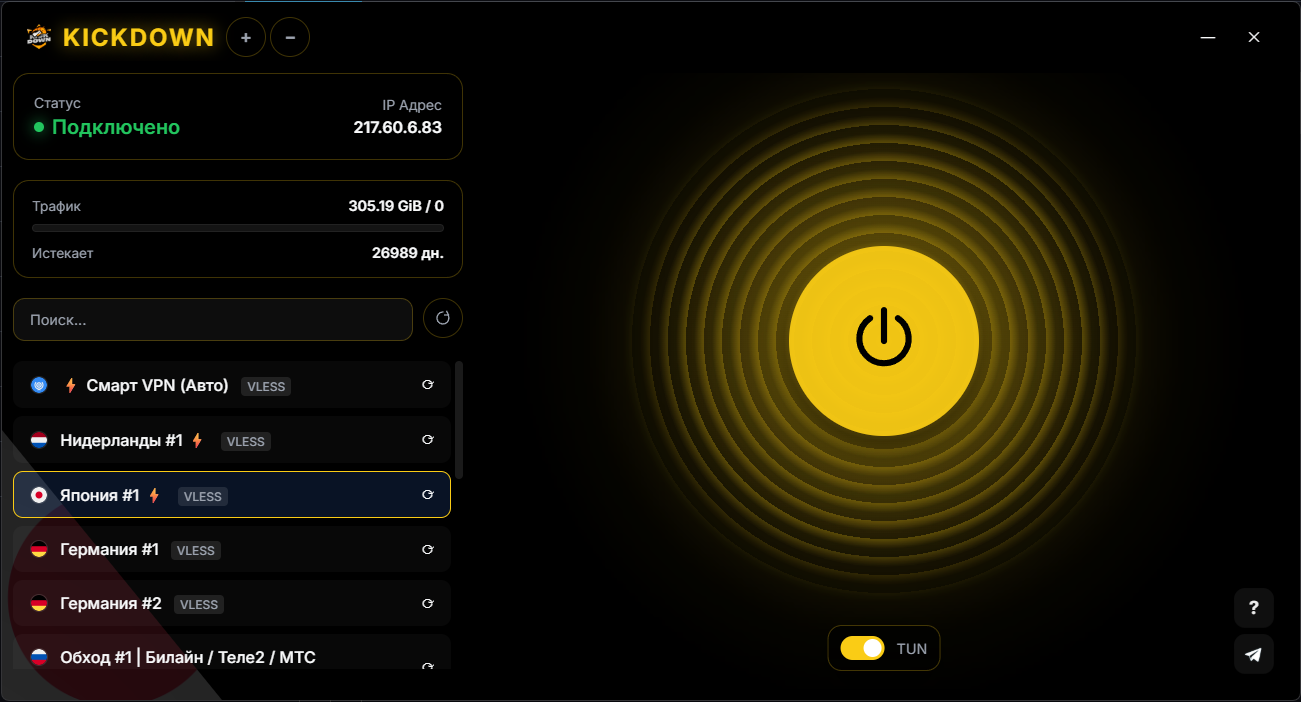
4 Подключитесь
Выберите сервер из списка и нажмите кнопку «Подключить». При первом подключении Windows попросит разрешить создание VPN-соединения — подтвердите.
Индикаторы статуса:
- ● Жёлтый — VPN активен, соединение защищено
- ● Серый — VPN отключён
Готово! Теперь ваш интернет защищён через Kickdown VPN.
Дополнительные настройки
Автозапуск
Чтобы приложение запускалось вместе с Windows, откройте настройки (иконка шестерёнки) и включите «Запускать при старте системы».
Работа в трее
При закрытии окна приложение сворачивается в системный трей (рядом с часами). Кликните правой кнопкой по иконке для быстрого управления.
Обновление подписки
Если срок подписки истёк, получите новую ссылку в Telegram-боте и добавьте её в приложение.
Решение проблем
Приложение не запускается
- Убедитесь, что у вас Windows 10 или 11 (64-bit)
- Попробуйте запустить от имени администратора
- Временно отключите антивирус и попробуйте снова
VPN не подключается
- Проверьте подключение к интернету
- Убедитесь, что подписка активна в боте
- Попробуйте выбрать другой сервер
- Перезапустите приложение
Медленная скорость
- Попробуйте сменить сервер на ближайший географически
- Проверьте скорость без VPN — возможно, проблема на стороне провайдера
⚠️ Beta-версия
Приложение находится в стадии бета-тестирования. Если вы столкнулись с ошибками, пожалуйста, сообщите о них в техподдержку.
Не получается разобраться?
Напишите в техподдержку — поможем настроить!